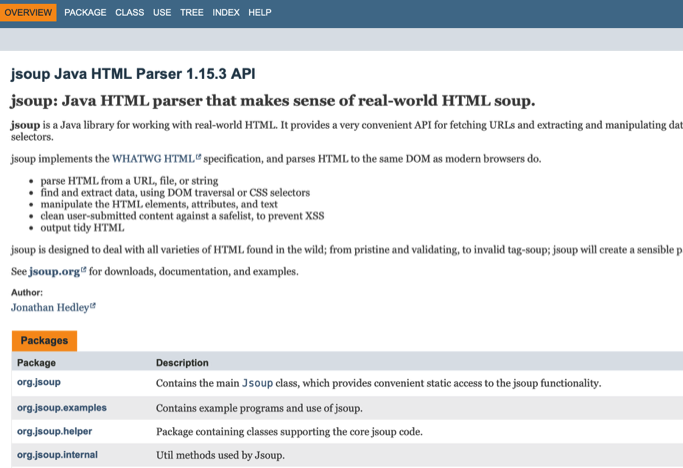
DODAWANIE ZEWNĘTRZNYCH BIBLIOTEK JAVY
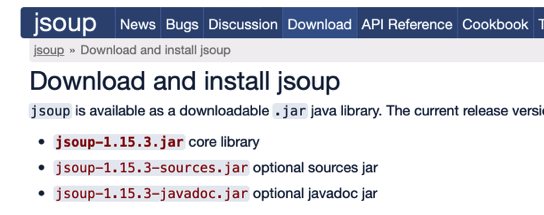
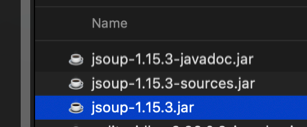
1. Przechodzę na stronę jSoup do sekcji Download i pobieram wszystkie pliki archiwum
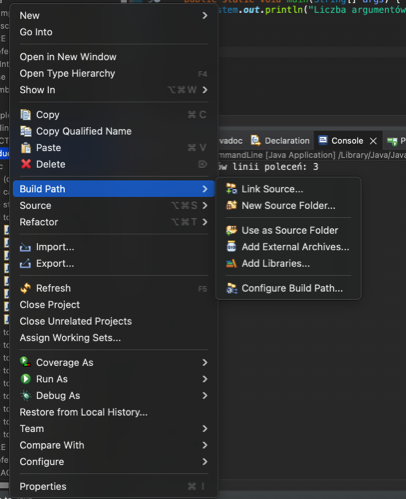
2. Zaznaczam właściwy projekt w Eclipse i klikając prawym przyciskiem otweram okienko menu kontekstowego. Zaznaczam Build Path i następnie Configure Build Path...

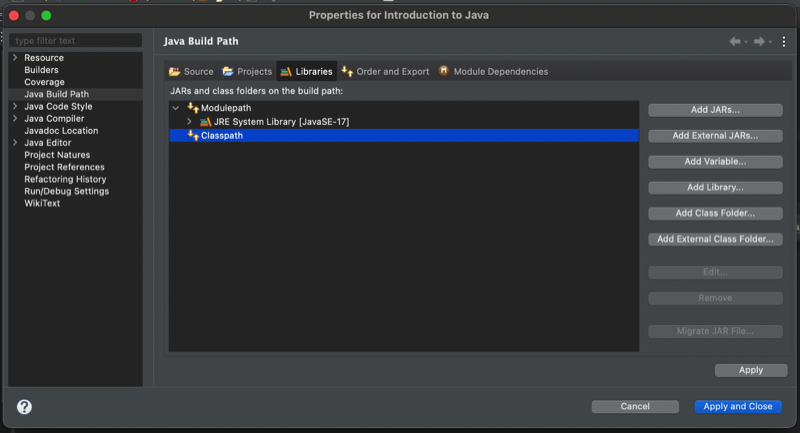
3. Automatycznie powinniśmy być w Java Build Path. Wybieramy zakładkę Libraries klikamy na Classpath i naciskamy na Add External JARs...
4. Wybieramy stosowny plik i zatwierdzamy OK
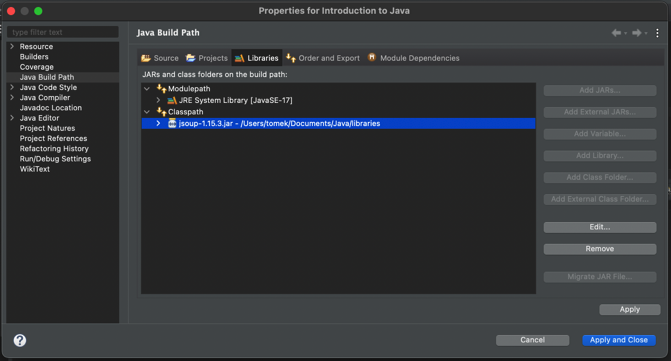
5. Na liście w sekcji Classpath powinna pojawić się już informacja o dodanej bibliotece.


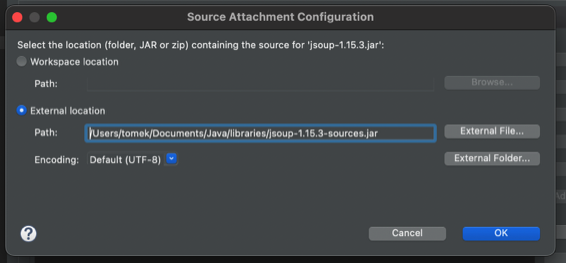
7. Podobnie jak poprzednio wybieram External location, następnie External File... Wybieram stosowny plik a po zatwierdzeniu powinna pojawić się ścieżka do wybranego archiwum. Zatwierdzam klikając OK.

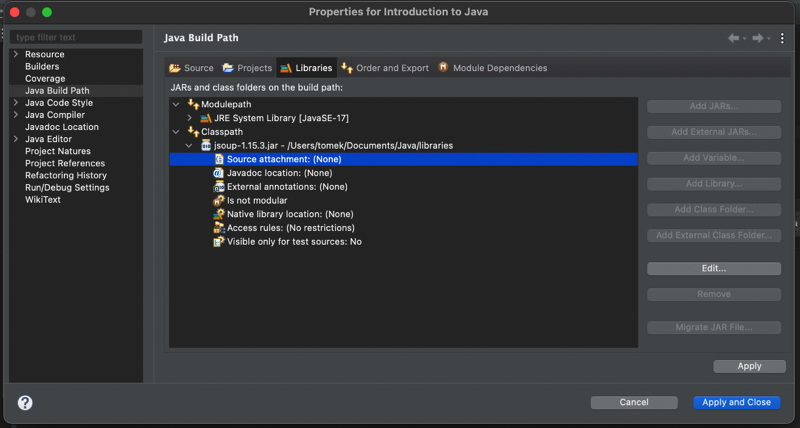
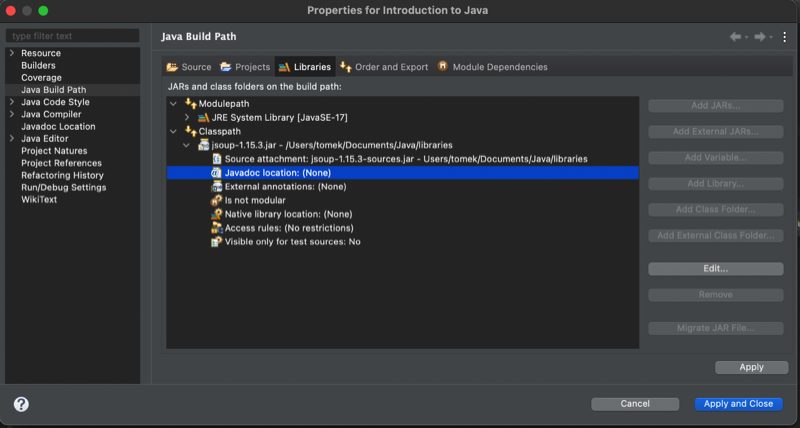
6. Dobrym rozwiązaniem jest wskazać na pobrane dodatkowe dwa archiwa. W tym celu rozwijamy listę naciskając na znak > przy nazwie archiwum. Następnie wybieramy Source attachment i naciskamy Edit


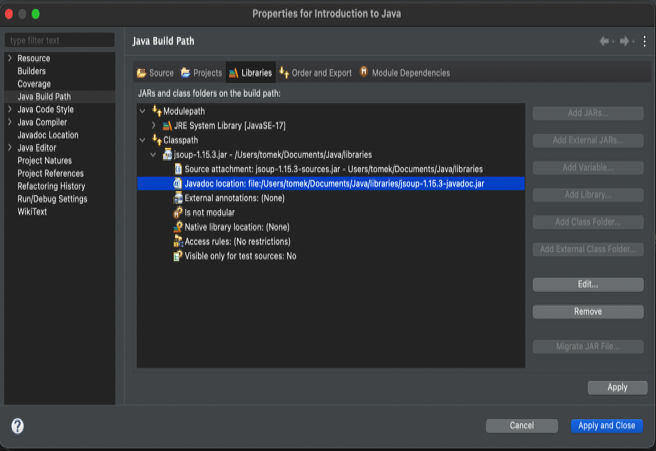
8. Po zatwierdzeniu zobaczymy już stosowny link w ustawieniach. Teraz wybieram Javadoc location i naciskam przycisk Edit
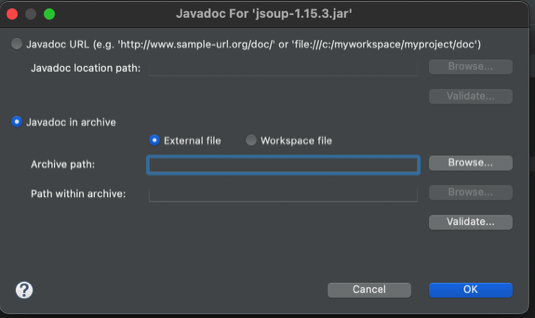
9. W okienku zaznaczam: Javadoc in archive, External File i Browse
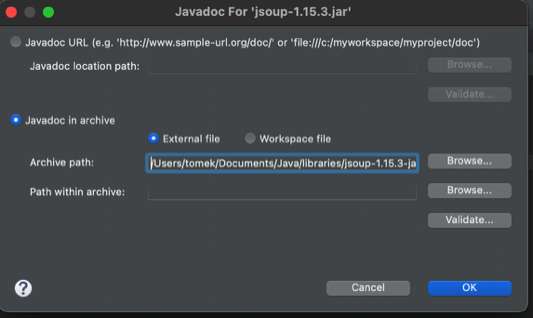
10. Po wybraniu stosownego archiwum z dokumentacją (pojawi się ścieżka) warto sprawdzić poprawność pliku dokumentacji - wybieramy Validate...
11. Jeśli dokumentacja jest poprawna to wyświetli się okienko takie jak poniżej. Warto jednak sprawdzić dodatkowo i nacisnąć Open in Browser
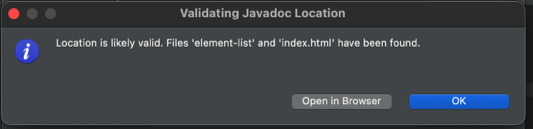
12. Jeśli zobaczymy coś podobnego jak poniżej, to można zatwierdzić ustawienia.


13. Stosowny link do archiwum z dokumentacją jest już widoczny. Udało się skonfigurować w pełni dostęp do biblioteki. Na koniec należy zatwierdzić ustawienia wybierając Apply and Close.